كيفية استخدام البرنامج؟
ميست بلاتفورم
يُعد برنامج ميست بلاتفورم الجيل الجديد من تطبيقات شركة ميست، حيث يوفر منصة تداول احترافية تُمكّن المستثمرين من التداول في البورصة المصرية بكل مرونة وسهولة.
صُممت المنصة لتلبية احتياجات المستثمرين من خلال توفير متابعة لحظية ودقيقة لحركة السوق، مع إتاحة الاطلاع المستمر على أحدث أخبار سوق المال والبيانات الفورية للأسهم، بما يساعد على اتخاذ قرارات استثمارية مدروسة.
كما تضم المنصة مجموعة متقدمة من أدوات التحليل الفني المعتمدة على أحدث التقنيات، إلى جانب واجهة استخدام عصرية وسهلة تضمن تجربة تداول سلسة وفعالة للمستثمرين بمختلف مستويات خبرتهم.
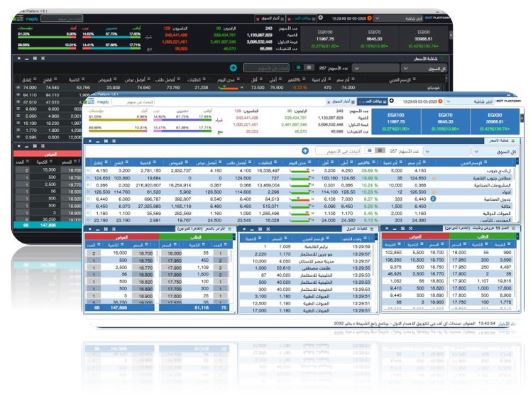 المميزات الأساسية لبرنامج ميست بلاتفورم
- واجهة استخدام متطورة وسهلة توفر تجربة تداول سلسة وسريعة تناسب جميع فئات المستثمرين.
- دعم أنظمة التشغيل حيث يعمل البرنامج بكفاءة على أنظمة Windows وmacOS.
- رسم بياني احترافي مزود بأدوات تحليل فني متقدمة تساعد على دراسة حركة الأسعار واتخاذ قرارات استثمارية دقيقة.
- متابعة الأخبار اللحظية من خلال تغطية مستمرة لأخبار سوق المال والبورصة المصرية.
- منصة تداول إلكتروني للأفراد تتيح تنفيذ ومتابعة الأوامر بسهولة وأمان.
- منصة تداول إلكتروني للمؤسسات مصممة لتلبية احتياجات المستثمرين والمؤسسات المالية باحترافية وكفاءة.
- مساحات عمل متعددة تُمكّن المستخدم من تخصيص واجهة البرنامج وإدارة أكثر من شاشة أو قائمة متابعة في الوقت نفسه، بما يتناسب مع أسلوب التداول الخاص به.
تحميل البرنامج
يمكنك تحميل برنامج ميست بلاتفورم بسهولة من خلال صفحة التحميل الرسمية، حيث ستجد أحدث إصدار المتوافق مع نظام التشغيل الخاص بك.
لتحميل البرنامج، يرجى الدخول إلى صفحة تحميل البرنامج واختيار الإصدار المناسب لجهازك.
تثبيت البرنامج :
بعد تنزيل البرنامج، انقر عليه نقراً مزدوجاً بزر الماوس الأيسر لبدء عملية التثبيت، ثم اتبع التعليمات التي تظهر على الشاشة حتى يكتمل تثبيت البرنامج بنجاح.
متطلبات التشغيل
لضمان أفضل أداء عند استخدام برنامج ميست بلاتفورم، يُوصى بأن يتوفر في جهازك الحد الأدنى من المتطلبات التالية عند تشغيل البرنامج بشكل منفرد:
- أنظمة التشغيل:
- Windows 7، Windows 8، Windows 10، Windows 11
- macOS
- المعالج (Processor):
معالج Intel Core i3 أو ما يعادله كحد أدنى. - الذاكرة (RAM):
4 جيجابايت كحد أدنى، ويُوصى بذاكرة أكبر للحصول على أداء أفضل عند استخدام الرسوم البيانية وأدوات التحليل الفني المتقدمة. - ملاحظة: إذا كان البرنامج سيعمل بالتزامن مع تطبيقات أخرى أو على عدة شاشات، فقد يُوصى بمواصفات أعلى (مثل 8 جيجابايت RAM أو أكثر ومعالج أحدث) لضمان أفضل أداء.
بداية التشغيل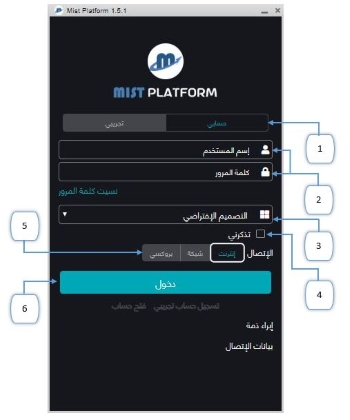
للبدء في استخدام برنامج ميست بلاتفورم، اتبع الخطوات التالية:
- اختر نوع الاشتراك المناسب:
- حسابي للدخول باستخدام حسابك المسجل.
- تجريبي لتجربة البرنامج.
- أدخل اسم المستخدم وكلمة المرور في الحقول المخصصة لذلك.
- اختر تصميم الواجهة الذي تفضله من خلال قائمة التصميمات.
- فعّل خيار "تذكرني" إذا كنت ترغب في حفظ اسم المستخدم وكلمة المرور لتسجيل الدخول تلقائيًا في المرات القادمة.
- حدد طريقة الاتصال المناسبة:
- الإنترنت (Internet)
- الشبكة (Network)
- البروكسي (Proxy)
- بعد التأكد من صحة البيانات، اضغط على زر "دخول" لبدء استخدام البرنامج.
بعد إتمام خطوات تسجيل الدخول بنجاح، سيتم تشغيل برنامج ميست بلاتفورم، وستظهر الواجهة الرئيسية للبرنامج كما هو موضح في الشكل أدناه.
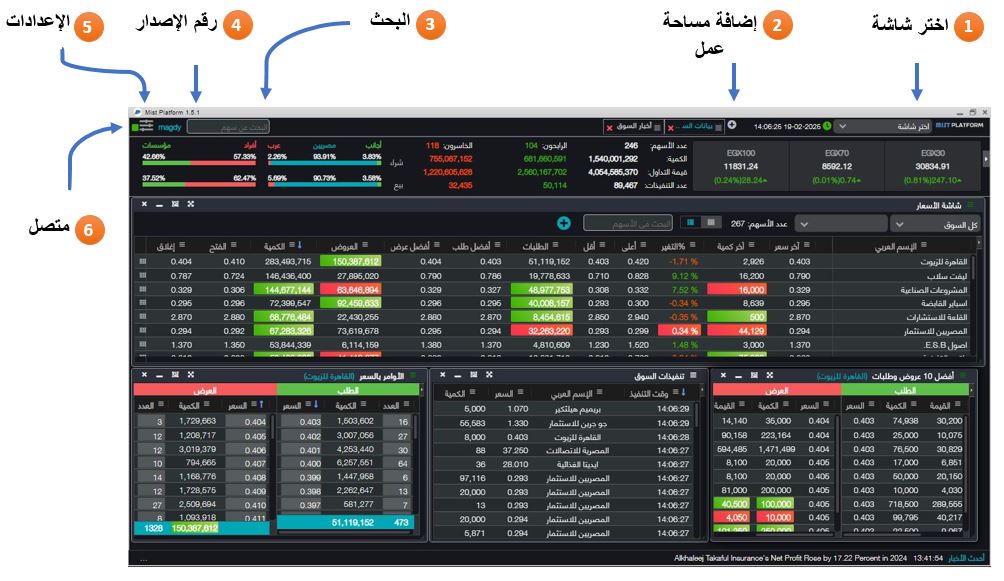
(1)اختر شاشة :
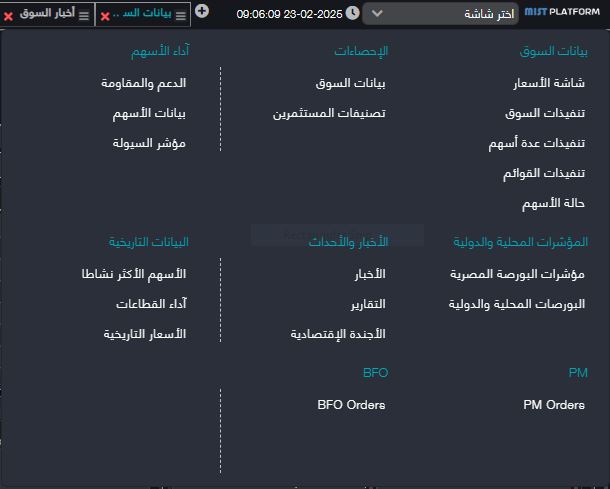
يتيح لك خيار اختر شاشة الوصول السريع إلى شاشات البرنامج المختلفة وفتح الشاشة التي ترغب في استخدامها.
لفتح إحدى شاشات البرنامج:
- اضغط على "اختر شاشة"، ثم اختر الشاشة المطلوبة من القائمة المعروضة، ليتم فتحها مباشرة داخل مساحة العمل الحالية.
(2)تاريخ وساعة التداول
تعرض هذه المعلومة آخر تاريخ ووقت تم فيه التداول داخل السوق، مما يساعد على متابعة حالة جلسة التداول بدقة.
كما يتم توضيح حالة السوق من خلال لون أيقونة الساعة:
- 🟢 أخضر: يشير إلى أن السوق مفتوح وجلسة التداول نشطة.
- 🟠 برتقالي: يشير إلى أن السوق مغلق ولا توجد عمليات تداول حالية.
(3)اضافة مساحة عمل :
تتيح لك مساحات العمل تنظيم نوافذ البرنامج بما يتناسب مع أسلوب تداولك، مع إمكانية إنشاء أكثر من مساحة عمل للتنقل بينها بسهولة.
لإضافة مساحة عمل جديدة:
- اضغط على زر "إضافة مساحة عمل" لإنشاء مساحة عمل جديدة، ثم قم بتخصيصها بإضافة النوافذ والأدوات التي تناسب احتياجاتك.
(4)البحث عن سهم :
يتيح لك برنامج ميست بلاتفورم البحث عن الأسهم بسرعة وسهولة باستخدام أكثر من طريقة، وذلك للوصول إلى السهم المطلوب بأسرع وقت.
يمكنك البحث بإحدى الطرق التالية:
- كتابة اسم السهم باللغة العربية.
- كتابة اسم السهم باللغة الإنجليزية
- إدخال كود رويترز (Reuters Code)
- إدخال كود المقاصة
(5)رقم الإصدار
يعرض هذا الجزء رقم الإصدار الحالي لبرنامج ميست بلاتفورم، مما يساعد على التحقق من النسخة المستخدمة والتأكد من تثبيت أحدث إصدار من البرنامج.
ويُنصح بالتحقق من رقم الإصدار بشكل دوري للتأكد من الاستفادة من أحدث التحسينات والميزات والتحديثات الأمنية التي توفرها الشركة.
(6)زر التحقق من وجود تحديثات
يُضيء زر التحقق من وجود تحديثات تلقائيًا عند توفر إصدار جديد من البرنامج، لتنبيهك بوجود تحديث.
يمكنك الضغط على هذا الزر في أي وقت للتحقق من أن الإصدار المثبت لديك هو أحدث إصدار متوفر.
إذا كان هناك تحديث جديد، فسيظهر خيار تنزيله. اضغط على تنزيل التحديث، ثم اتبع خطوات التثبيت الظاهرة على الشاشة حتى تكتمل عملية تحديث البرنامج.
(7)الإعدادات :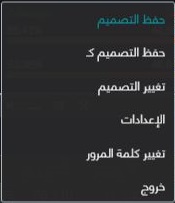
تتيح لك الإعدادات التحكم في الخيارات العامة لبرنامج ميست بلاتفورم وتخصيص بيئة العمل بما يتناسب مع احتياجاتك.
من خلال قائمة الإعدادات يمكنك:
- الوصول إلى الإعدادات العامة للبرنامج وتعديل خيارات التشغيل المختلفة.
- حفظ تصميم مساحة العمل الحالية للرجوع إليها لاحقًا.
- التبديل بين التصميمات المحفوظة بسهولة.
- تغيير كلمة المرور الخاصة بحسابك لضمان الحفاظ على أمان بياناتك.
(8)حالة الاتصال :
يعرض البرنامج مؤشر حالة الاتصال لمساعدتك على معرفة حالة الاتصال بخادم التداول بشكل فوري، وذلك من خلال لون أيقونة الاتصال:
- 🟢 أخضر: يشير إلى أن البرنامج متصل بالخادم ويعمل بشكل طبيعي.
- 🟠 برتقالي: يشير إلى تعذر الاتصال بالخادم أو انقطاع الاتصال، وفي هذه الحالة يُنصح بالتحقق من اتصال الإنترنت أو إعدادات الشبكة، ثم إعادة المحاولة.
انظر ايضاً
للتعرف على المزيد من خصائص البرنامج، راجع الموضوعات التالية