الرسومات البيانية
تحتوى على رسم بيانى احترافى بإمكانيات عديدة تمكن المستثمر من عمل دراسات على الاسهم باستخدام المؤشرات الفنية وأدوات الرسم لتحليلها بإحترافية
المزايا الأساسية للرسم البيانى :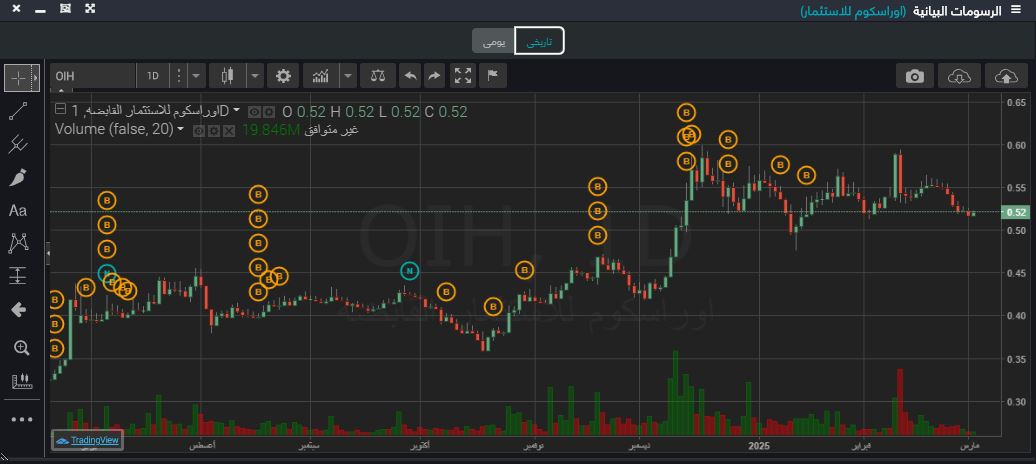
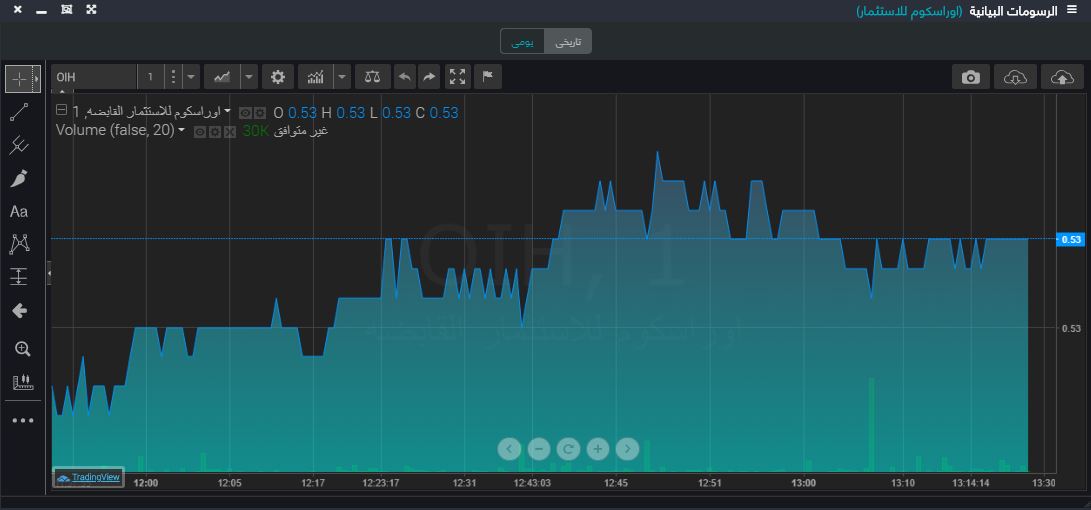
- رسم بيانى لحظى وتاريخى لمدة 5 سنوات
- عرض الأخبار ورسائل البورصة على الرسم البيانى
- إضافة المؤشرات الفنية وحفظها كنموذج واستعراضها على أى سهم
- حفظ الرسومات البيانية للأسهم واستعراضها فى أى وقت
- إمكانية مقارنة الرسم البيانى لسهم معين مع باقى الأسهم أوالمؤشرات
- إمكانية إضافة رسم بيانى لسهم إلى جانب الرسم المعروض
- سهولة البحث عن الأسهم لعرضها داخل الرسم البيانى
- نماذج جاهزة لدراسات التحليل الفنى
- جميع أدوات الرسم الإحترافية
- إمكانية إلتقاط صورة من الرسم البيانى
خصائص الرسم البيانى الرئيسية :
- المحور الأفقى (X) يمثل الفترة الزمنية (الوقت)
- المحور الرأسى (Y) يمثل السعر
- حجم التداول يظهر فى الجزء السفلى من الرسم البيانى ويمثل عدد الأسهم التى تم تداولها فى كل فترة زمنية
- خط السعر يمثل اخر سعر للسهم ويتم تغيره مع مرور الزمن
- للرسم البيانى 6 أنواع يمكن عرض الرسم بأى نمط منهم وهم (أعمدة - الشموع - الشموع المفرغة – مساحى – هايكين آشى)
- تكبير وتصغير الرسم البيانى من خلال أداة التكبير والتصغير أسفل الرسم البيانى أو من خلال الماوس
- تظهر الأخبار ورسائل البورصة اليومية على الرسم البيانى التاريخى فى شكل نقاط رأسية على كل فترة زمنية (يوم) وبالضغط على أى خبر يتم فتح تفاصيل الخبر لمشاهدته
- عند ثبات الماوس على نقطة أو شمعة معينة تظهر بيانات السهم (فتح ، أعلى ، أدنى ، إغلاق ، كمية التداول) على اليسار فى أعلى الرسم البيانى
شريط أدوات الإعدادات (ٍSettings toolbar) :
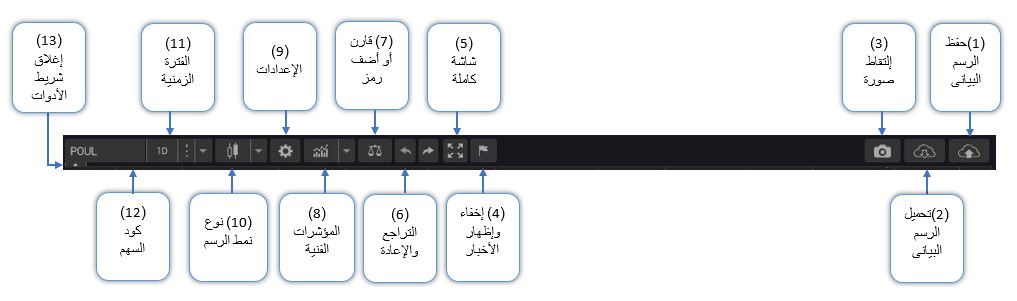
- إضغط لحفظ الرسم البيانى للسهم بكافة الدراسات والرسومات التى تم وضعها على الرسم
- إضغط لتحميل الرسومات البيانية التى تم حفظها سابقاً لعرضها والتعديل عليها
- إضغط لإلتقاط صورة من الرسم البيانى
- إضغط لإخفاء أو عرض الأخبار ورسائل البورصة فى الرسم البيانى
- إضغط لعرض الرسم البيانى بكامل الشاشة
- يمكنك التراجع عن أى عملية تقوم بها على الرسم البيانى مثل رسم خط على الرسم والتراجع عنه أو إعادته (عرضه) مرة أخرى
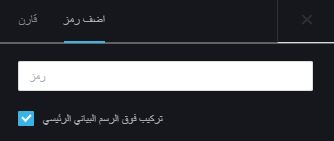
- إضافة رسم بيانى أو مقارنة :-
- إختار بين إضافة رمز أو مقارنة
- ميزة المقارنة تمكن المستخدم من مقارنة الرسم البيانى الرئيسى مع أحد الأسهم الأخرى أو أحد مؤشرات البورصة المصرية
- يمكن للمستخدم إضافة رسم بيانى لأحد الأسهم الأخرى أو أحد مؤشرات البورصة المصرية ليتم تركيبه على الرسم البيانى الرئيسى أو منفصل عنه إذا تم حذف إختيار (تركيب فوق الرسم الرئيسى) كما بالصورة
8.إضافة المؤشرات الفنية على الرسم البيانى :
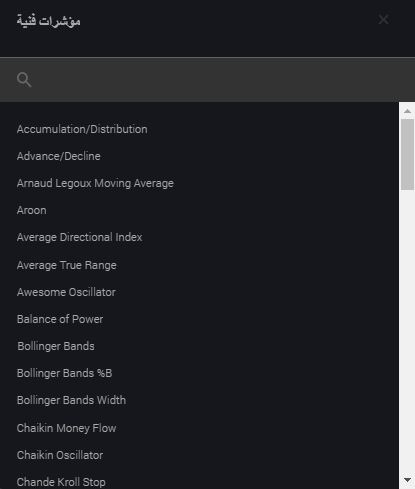
- إضغط للبحث عن المؤشرات الفنية وإضافتها على الرسم البيانى
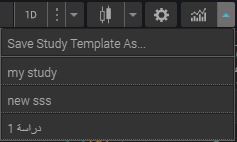
- إضغط على القائمة المنسدلة بجانب زر المؤشرات الفنية لحفظ المؤشرات الفنية مع إمكانية حفظها بالمتغيرات التى تم تعديلها
- إضغط على القائمة المنسدلة بجانب زر المؤشرات الفنية لإختيار عرض دراسة من قائمة الدراسات التى تم حفظها سابقاً
9.الإعدادات :
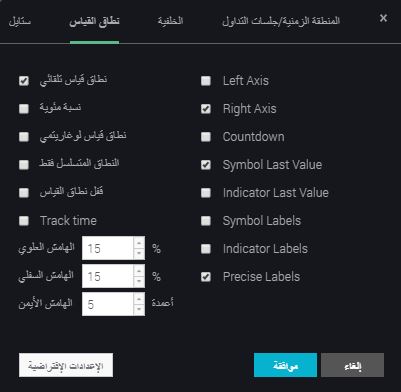
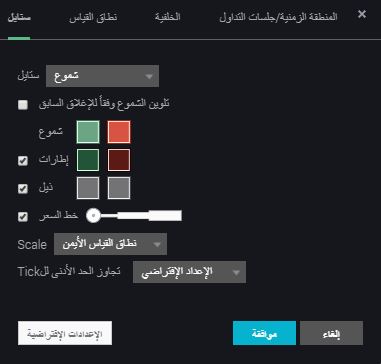
تحتوى على إعدادات عامة للرسم البيانى فيما يخص ستايل الرسم البيانى وخصائص نطاق القياس وألوان الخلفية الخاصة بالرسم البيانى والمنطقة الزمنية والتى يمكن تعديلها ليتم تطبيق هذه التعديلات على الرسم البيانى بصفة عامة كما فى الصور
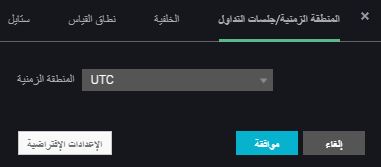
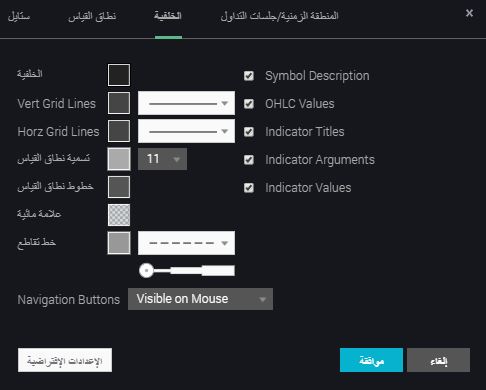
10.إضغط لتختار نوع نمط الرسم البيانى (أعمدة - الشموع - الشموع المفرغة – مساحى – هايكين آشى)
11.إضغط لتغيير الفترة الزمنية للرسم
12.إضغط للبحث عن سهم وعرض الرسم البيانى له بدلاً من الحالى (ويمكنك الضغط بالماوس مرة واحدة على أى مكان داخل الرسم البيانى ثم ابدأ البحث عن السهم)
13.إضغط لإخفاء أو إظهار شريط أدوات الإعدادات
شريط أدوات الرسم :
يحتوى على جميع أدوات الرسم ومجموعة من المناذج والأنماط التى تسمح للمستخدم عمل دراسات بإحترافية على الرسم البيانى
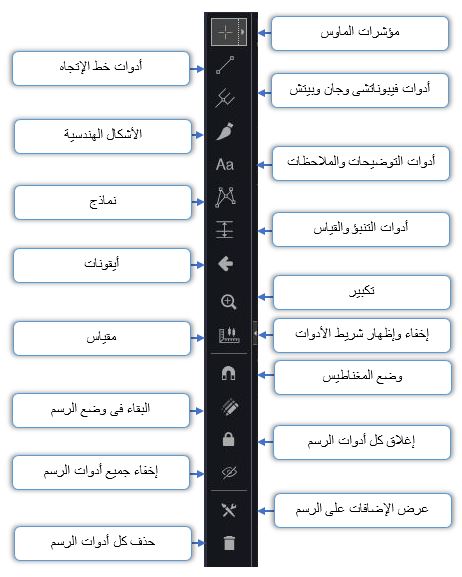
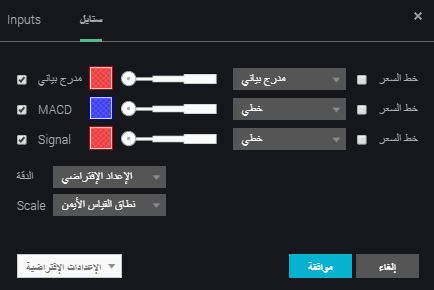
إعدادات خطوط الرسم البيانى الرئيسى وخطوط رسم المؤشرات الفنية :
- إضغط مرتين بشمال الماوس على خط الرسم الرئيسى أو كمية التداول أو خط الرسم الخاص بالمؤشر الفنى لفتح الإعدادات الخاصة بالرسم الذى تم الضغط عليه
- كما يمكن الضغط على زر الإعدادات الموجود بجانب بيانات الرسم الرئيسى أو بيانات كمية التداول للرسم الرئيسى أو بيانات المؤشر الفنى ليتم فتح الإعدادات الخاصة بالرسم الذى تم الضغط عليه
- إضغط مرة واحدة بيمين الماوس على خط الرسم الرئيسى أو كمية التداول أو خط الرسم الخاص بالمؤشر الفنى المعروض لفتح القائمة المنسدلة (الإعدادات) الخاصة بالرسم الذى تم الضغط عليه
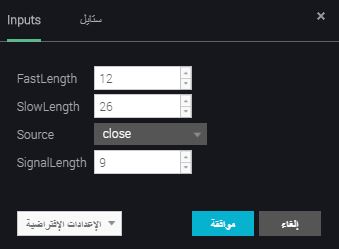

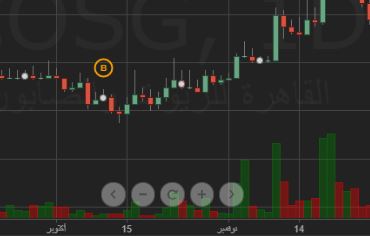
- يمكنك التنقل فى الرسم البيانى عن طريق الضغط على ازرار التنقل أسفل الرسم البيانى (أو عن طريق سحب الرسم بالماوس) كما يمكنك تكبير وتصغير الرسم من خلال الضغط على ازرار التكبير والتصغير الموجودة فى نفس المكان (أو عن طريق عجلة التمرير بالماوس)
انظر ايضاً